


PixelLab - Text on pictures
4,21.16K Avis
Caractéristiques de l’application
- Version
- 2.1.9
- Mis à jour le
- Licence
- Free
- Téléchargements
- 100 000 000+
- Développeur
- App Holdings
- Catégories
- Photographie
- Plateforme
- Android
Captures d’écran
 Analyse par AppCompare
Quand je veux transformer rapidement une photo en visuel lisible, j’aime avoir un outil qui me laisse travailler le texte sans m’obliger à ouvrir un logiciel de mise en page complet. C’est précisément le créneau de PixelLab - Text on pictures : une application de photographie pensée pour ajouter des mots, des éléments décoratifs et des effets aux images. Je la trouve particulièrement utile pour les petites créations qui doivent être faites sur téléphone, comme une annonce, une vignette ou une image à partager dans une conversation.
Un bon choix pour les créations du quotidien
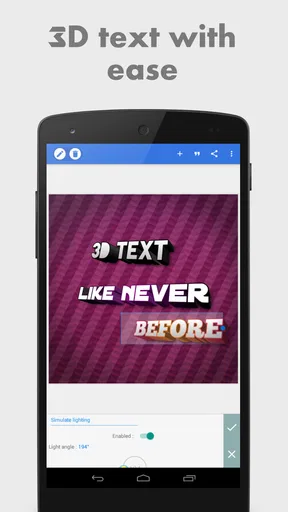
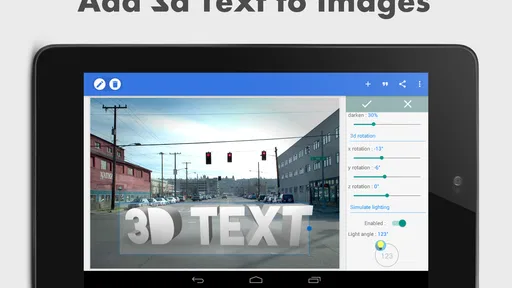
Je recommande surtout cette appli aux personnes qui publient de temps en temps des visuels avec un message clair, sans chercher à produire une identité graphique sophistiquée. Elle convient à quelqu’un qui veut écrire un titre sur une photo, préparer une invitation informelle ou rendre une image plus personnelle avec un dessin et quelques autocollants. Les fonctions de texte en trois dimensions peuvent aussi donner du relief à un mot ou à un titre, à condition de les utiliser avec retenue.
Un scénario très banal montre bien son intérêt : je prends une photo pour annoncer un objet à vendre, puis j’ajoute une courte mention et je place le texte dans une zone qui ne masque pas l’objet. Je peux essayer une couleur plus contrastée, ajuster la taille et vérifier que l’ensemble reste compréhensible sur un petit écran. Pour une annonce ponctuelle, cette façon de travailler est plus directe que de passer par un éditeur généraliste dont les outils de texte sont secondaires.
La limite se voit dès que le visuel doit respecter une charte très précise ou être décliné en une série parfaitement cohérente. Une application de mise en page dédiée sera généralement plus adaptée si je dois gérer plusieurs formats, conserver une identité de marque ou préparer une composition complexe. PixelLab est plus à l’aise dans la création rapide et manuelle que dans un processus de production très encadré.
Un flux de travail simple, mais à construire avec méthode
Mon conseil est de commencer par l’image et le message, plutôt que par les effets. Je choisis d’abord une photo suffisamment dégagée, puis je rédige une phrase courte. Ensuite seulement, je règle la police, la taille et la couleur. Cette petite discipline évite de multiplier les décorations pour compenser un texte trop long ou un arrière-plan difficile à lire.
Sur une photo chargée, je place le texte dans une zone calme plutôt que de le poser au milieu du sujet principal. Si aucun espace ne convient, les options d’ombre ou de reflet peuvent aider à séparer les lettres du fond, mais elles ne remplacent pas un bon contraste. J’utilise les formes avec parcimonie : une forme discrète derrière un titre peut améliorer la lecture, tandis que plusieurs éléments concurrents rendent vite le résultat brouillon.
Pour une publication récurrente, je garde une logique stable d’une création à l’autre : même style de titre, palette réduite et position similaire. Il faut refaire ces choix avec soin, car je ne pars pas du principe qu’un modèle ou une automatisation va maintenir la cohérence à ma place. Cette approche manuelle demande un peu de constance, mais elle aide à obtenir des visuels reconnaissables sans compliquer chaque session.
À lire avant de choisir

CapCut : monter plus vite, publier dans l’écosystème ByteDance

Among Us ou les jeux de tir : pour jouer entre amis, l’enquête l’emporte

Toca Boca World : passer des activités guidées au jeu libre

PUBG MOBILE : la communauté fait vivre le jeu, sans toujours accueillir tout le monde

Instagram, la machine à capter l’attention au service de Meta

Zoom Workplace sur mobile : l’appel est simple, le reste se perd dans les menus
Les réglages qui méritent un second regard
Les outils de courbure, d’angle et d’espacement donnent plus de contrôle qu’un simple ajout de légende. Je m’en sers lorsque le texte doit suivre une forme ou s’intégrer à une composition, mais je vérifie toujours le résultat à taille réduite. Un espacement qui semble élégant en zoom peut rendre un mot difficile à lire une fois l’image affichée sur un téléphone.
Les calques et les textures ouvrent des possibilités, mais ils ajoutent aussi des décisions. Quand j’empile du texte, une forme et une image importée, je vérifie l’ordre visuel : l’élément important doit ressortir immédiatement. Une bonne règle pratique consiste à réserver l’effet le plus marqué à un seul élément, par exemple le titre, et à laisser le reste plus sobre.
Avant de partager une création, je prends le temps de revoir les bords et les zones proches du texte. Une composition peut paraître bien équilibrée dans l’éditeur et devenir moins nette après son affichage dans un fil social ou une messagerie. Je garde donc les mots essentiels loin des limites de l’image et je préfère une phrase courte, qui reste lisible même lorsque le visuel est présenté en petit.
Ce que l’application fait bien, et où elle s’arrête
PixelLab est éditée par App Holdings. Elle est gratuite à installer, avec des achats intégrés indiqués à 3,09 € si la facturation passe par Play. L’application est classée PEGI 3, affiche une moyenne de 4,2 sur environ 558 000 évaluations et dépasse les 100 millions d’installations. Elle est sortie le 10 avril 2015 ; la version actuelle est la 2.1.9 et elle demande Android 6.0 au minimum.
Ces chiffres montrent qu’elle est largement utilisée, mais ils ne signifient pas qu’elle conviendra à tous les projets. À la différence d’un éditeur photo principalement axé sur les retouches, PixelLab met l’accent sur les éléments graphiques que l’on ajoute à l’image. À la différence d’un outil de conception plus structuré, elle laisse davantage de place aux ajustements manuels. C’est un compromis intéressant si je veux régler moi-même l’apparence du texte, moins pratique si je préfère partir d’une maquette guidée et reproduire rapidement le même résultat.
Je la choisirais pour un visuel occasionnel, une image annotée ou une création personnelle où la liberté de placement compte plus qu’un flux automatisé. Je la laisserais de côté pour une retouche photographique poussée, une mise en page professionnelle répétée ou un travail d’équipe qui exige des règles communes. Elle permet de personnaliser une image, mais le jugement sur la lisibilité et l’équilibre reste à la charge de la personne qui la réalise.
Un outil puissant pour les créatifs
Avec PixelLab, il n'a jamais été aussi facile d'ajouter du texte à vos images. Dès que vous ouvrez l'application, vous êtes accueilli par une interface intuitive qui vous permet de naviguer facilement à travers ses nombreuses fonctionnalités. Pas besoin d'être un pro pour s'y retrouver, même les débutants peuvent s'amuser et créer des œuvres d'art en un rien de temps !
Fonctionnalités variées et inspirantes
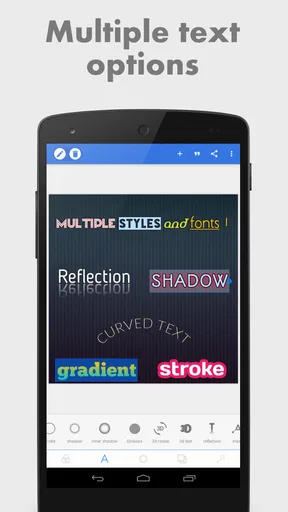
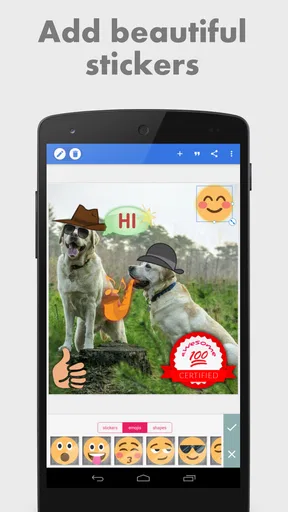
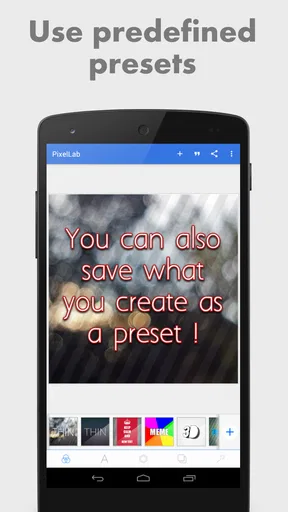
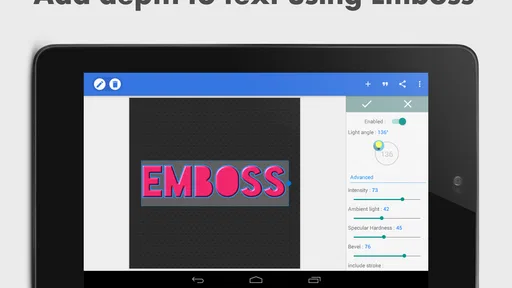
L'une des premières choses qui m'a frappé avec PixelLab, c'est la diversité des options disponibles. Vous pouvez choisir parmi une multitude de polices, ajuster la taille, la couleur, et même ajouter des ombres et des reflets à votre texte. Vous voulez quelque chose de plus funky ? Pas de souci, l'appli offre également des stickers, des formes, et des options de dessin pour booster votre créativité.
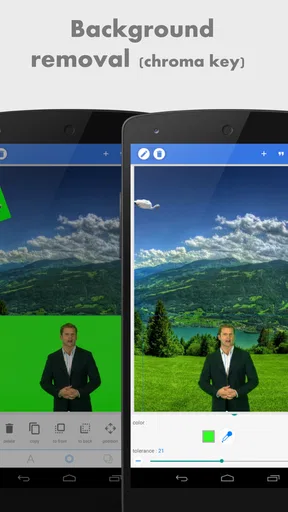
Mais attendez, ce n'est pas tout ! Pour ceux qui aiment les effets visuels, PixelLab propose aussi des options pour ajouter des calques, des textures, et des arrière-plans personnalisés. Vous pouvez même importer vos propres images pour créer des designs uniques. Franchement, les possibilités sont presque infinies !
Facilité d'utilisation
Ce que j'adore avec PixelLab, c'est sa simplicité d'utilisation. L'appli est conçue de manière à ce que chaque fonctionnalité soit facilement accessible, et le processus d'édition est fluide et intuitif. Par exemple, pour ajouter du texte, il vous suffit de cliquer sur l'icône correspondante, de taper votre message, et de le positionner sur votre image. En quelques clics, le tour est joué !
Et si jamais vous vous perdez un peu, pas de panique ! L'appli offre des tutos intégrés qui vous guideront pas à pas. C'est comme avoir un petit coach personnel dans votre poche.
Personnalisation à l'infini
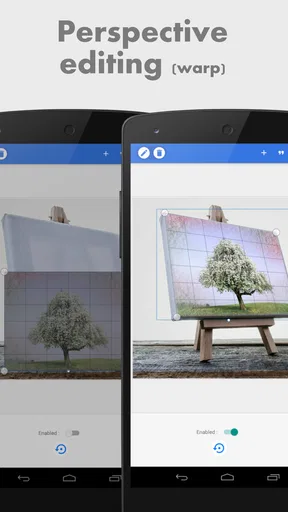
Ce qui rend PixelLab vraiment spécial, c'est sa capacité à personnaliser chaque détail de votre création. Vous pouvez ajuster les angles, les espacements, et même courber votre texte pour l'adapter parfaitement à votre image. En gros, vous avez un contrôle total sur le rendu final.
Et pour ceux qui aiment partager leurs créations sur les réseaux sociaux, PixelLab a pensé à tout. Vous pouvez facilement sauvegarder vos projets dans différents formats, prêts à être partagés avec vos amis et followers. Alors, préparez-vous à récolter des tonnes de likes !
Conclusion : une application incontournable
En résumé, si vous cherchez une appli simple mais puissante pour personnaliser vos photos avec du texte, PixelLab - Text on pictures est une option incontournable. Que vous soyez un amateur de selfies, un créatif en herbe, ou un pro du design, cette appli a tout ce qu'il vous faut pour donner vie à vos idées. Alors, qu'attendez-vous ? Téléchargez-la dès maintenant et laissez libre cours à votre imagination !
Avantages
- Interface intuitive et conviviale.
- Grand choix de polices et styles.
- Fonctions d'édition avancées.
- Exportation en haute qualité.
- Aucune publicité intrusive.
Inconvénients
- Version gratuite limitée.
- Manque de tutoriels intégrés.
- Nécessite un peu d'apprentissage.
- Pas de support pour les vidéos.
- Consommation de batterie élevée.
FAQ sur PixelLab - Text on pictures
Qu'est-ce que PixelLab et comment fonctionne-t-il ?
PixelLab est une application de conception graphique qui permet d'ajouter du texte, des autocollants et d'autres éléments visuels sur des images. Elle offre une interface intuitive pour manipuler les polices, appliquer des effets 3D, et ajuster les couleurs et les textures. Grâce à ses nombreuses fonctionnalités, vous pouvez personnaliser vos créations rapidement et facilement.
PixelLab est-il gratuit à utiliser ?
PixelLab est disponible en téléchargement gratuit sur Android et iOS, mais propose des achats intégrés pour débloquer des fonctionnalités avancées et supprimer les publicités. La version gratuite offre déjà une large variété d'outils suffisants pour la plupart des utilisateurs, mais les options payantes peuvent enrichir l'expérience utilisateur.
Quels types de fichiers peut-on exporter depuis PixelLab ?
PixelLab permet d'exporter vos créations dans plusieurs formats d'image populaires, tels que PNG et JPEG. Vous pouvez également choisir la résolution de l'image, ce qui est idéal pour les utilisateurs qui souhaitent imprimer leurs créations ou les partager en ligne avec une qualité optimale.
PixelLab est-il adapté aux débutants en design graphique ?
Absolument ! PixelLab est conçu pour être accessible aux débutants tout en offrant des fonctionnalités avancées pour les utilisateurs plus expérimentés. L'application propose des tutoriels et une interface utilisateur intuitive qui facilitent l'apprentissage des bases du design graphique et l'utilisation des outils disponibles.
Comment puis-je ajouter des polices personnalisées dans PixelLab ?
Pour ajouter des polices personnalisées dans PixelLab, téléchargez le fichier de police sur votre appareil. Ensuite, dans l'application, accédez à l'option d'ajout de texte, sélectionnez 'importer une police' et choisissez votre fichier de police. Cela vous permet de personnaliser vos créations avec une large variété de styles de texte.


